
OneNET Studio 简介
产品介绍
快速入门
设备接入与管理
设备接入流程
创建产品
开发产品物模型
数据解析
创建设备
转移设备
文件管理
远程配置
标准协议接入
泛协议接入
物模版库
生态接入认证
应用开发
应用开发流程
新建项目
添加设备
设备分组
场景联动
应用数据流转
应用API
运维监控
数据可视化
边缘计算
人工智能AI
位置定位
语音通话
工业互联网标识
权限管理
服务协议
更新日志
使用说明
安全鉴权
错误码
SDK下载
设备管理类
应用开发类
应用长连接
规则引擎(新)
项目概况
项目集成产品列表
项目集成设备列表
项目添加设备
项目移除设备
分组创建
分组删除
分组编辑
分组详情
分组列表
分组设备添加
分组设备移除
设备详情
设备状态查询
设备状态记录查询
设备属性设置
设备属性获取
设备属性期望设置
设备属性期望查询
设备属性期望删除
设备操作日志查询
设备最新数据查询
设备属性记录查询
设备事件记录查询
设备服务调用
设备服务执行记录查询
设备文件上传
设备文件下载
设备文件删除
账户文件列表查询
账户文件存储空间查询
账户设备文件数量查询
场景联动规则创建
场景联动规则编辑
场景联动规则详情
场景联动规则列表
场景联动触发日志
LwM2M-IPSO类
转移设备
OneNET Studio 支持跨用户的设备转移(转移双方需实名认证)。用户可通过选择指定设备和导入设备列表两种方式进行设备转移。在向他人转移设备时,需要正确获取目标用户在实名认证时输入的手机号(具体查看方式为:平台右上角头像-账号信息-用户手机)。
转移申请被目标用户接收后,将无法取消,同时设备转移后,当前用户不再拥有对相关设备的管理和查看权限,只有目标用户可以进行相关操作。同一个设备可以被转移多次。
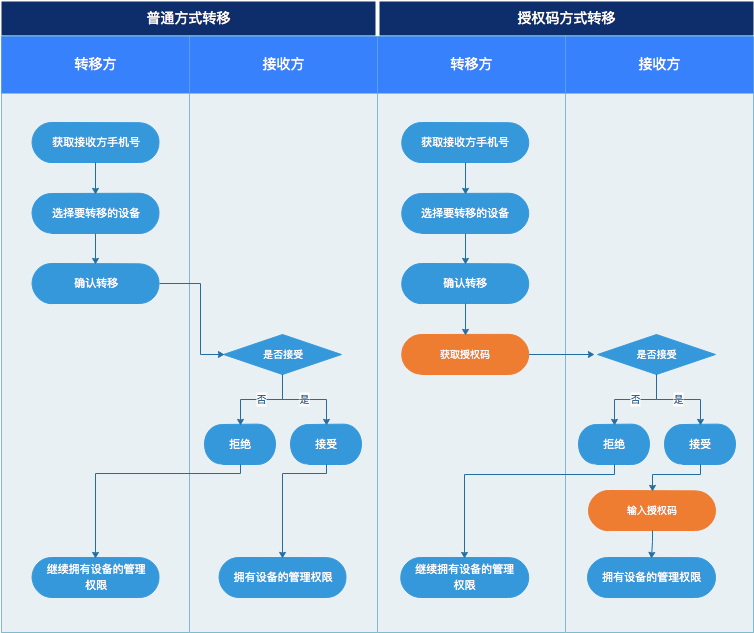
图1 设备转移流程图
1. 转移设备
使用设备转移功能的前提条件是已完成实名验证,如果未进行实名认证,通过设备转移页面顶部提示「使用设备转移功能,请先完成实名认证」跳转链接进行实名认证。 已完成实名认证的用户点击「转移设备」按钮,输入目标用户手机号(目标用户实名认证时输入的手机号),平台支持两种转移方式。| 普通转移 | 通过授权码方式进行转移 |
|---|---|
| 户提交转移申请后,设备接收方直接确认接收即可。 | 使用该方式提交申请时,平台会自动生成一条随机授权码,设备接收用户输入相匹配的授权码校验通过后,才能成功接收设备。 |
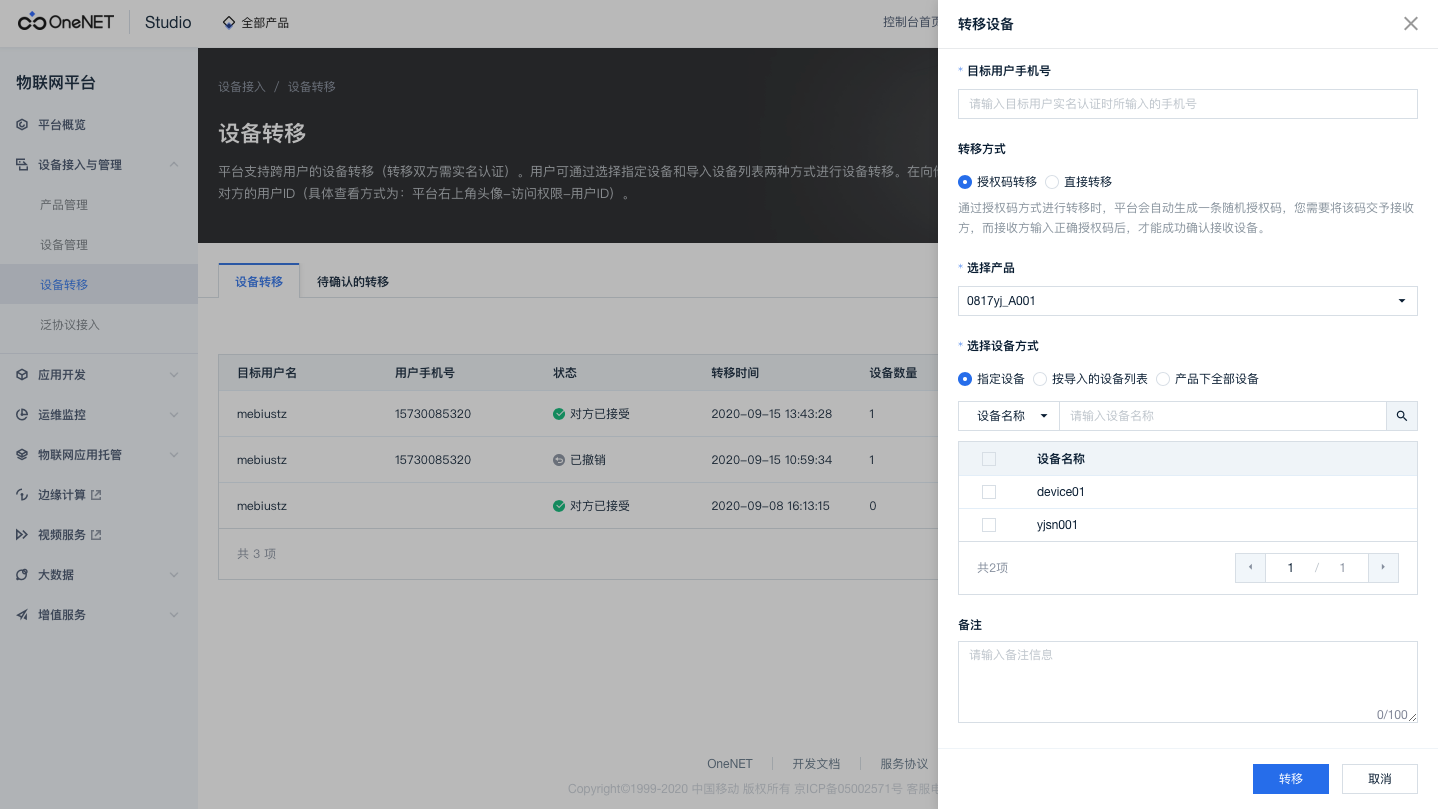
图2 转移设备
2. 确认待转移的设备
当待确认转移列表中有待确认转移时,您可以查看转移设备列表,选择接受或者拒绝。 接收转移后,您将拥有这些设备的管理和查看权限,原用户将不再拥有这些权限,同时您还可以查看设备所属产品的基础档案、物模型等信息,确认转移后这些设备若再产生相关费用都将由您承担。 拒绝转移后,原用户将继续拥有这些设备的管理和查看权限。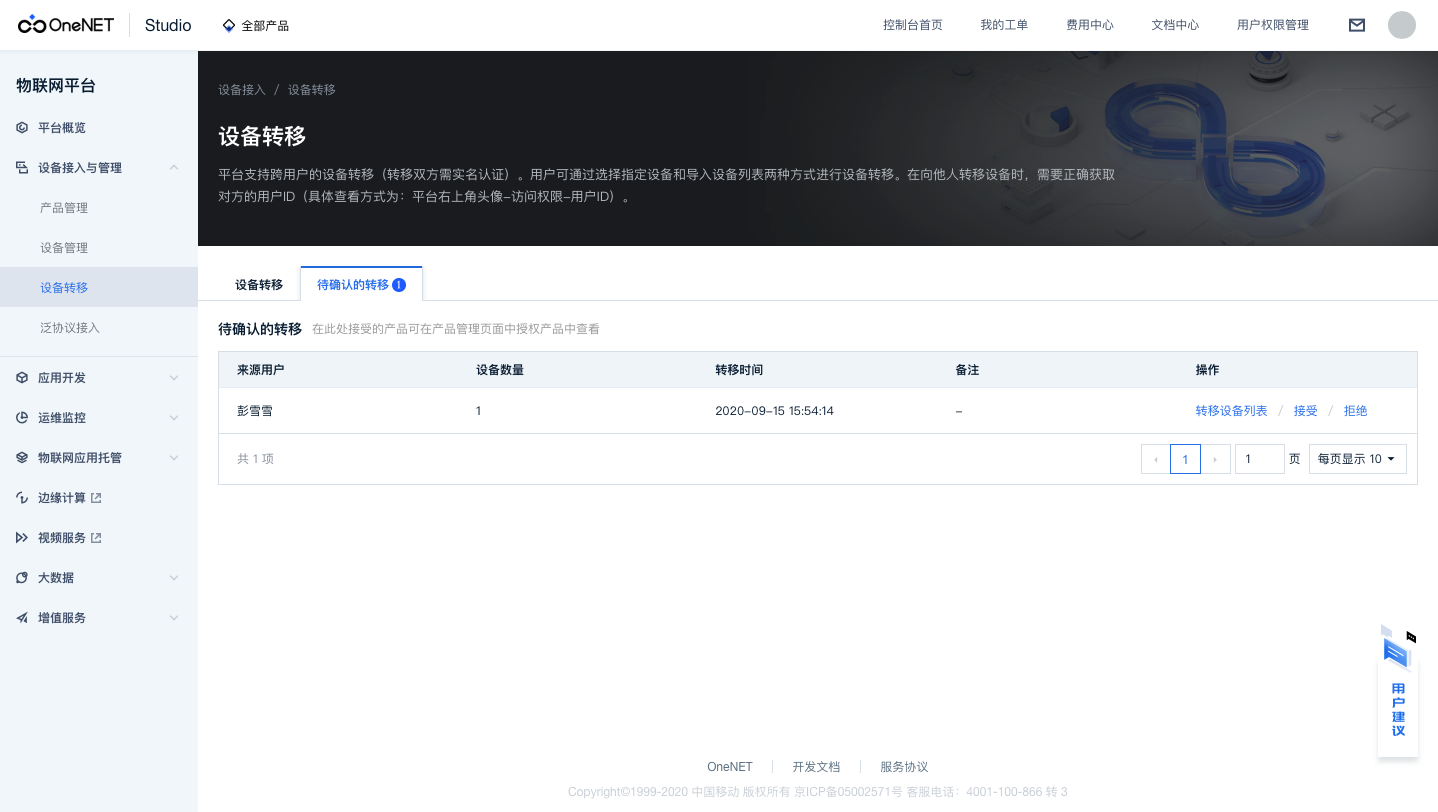
图3 待确认的转移
3. 设备转移列表
设备转移列表用于您转移给他人的设备,以及每次转移的授权码(若有)。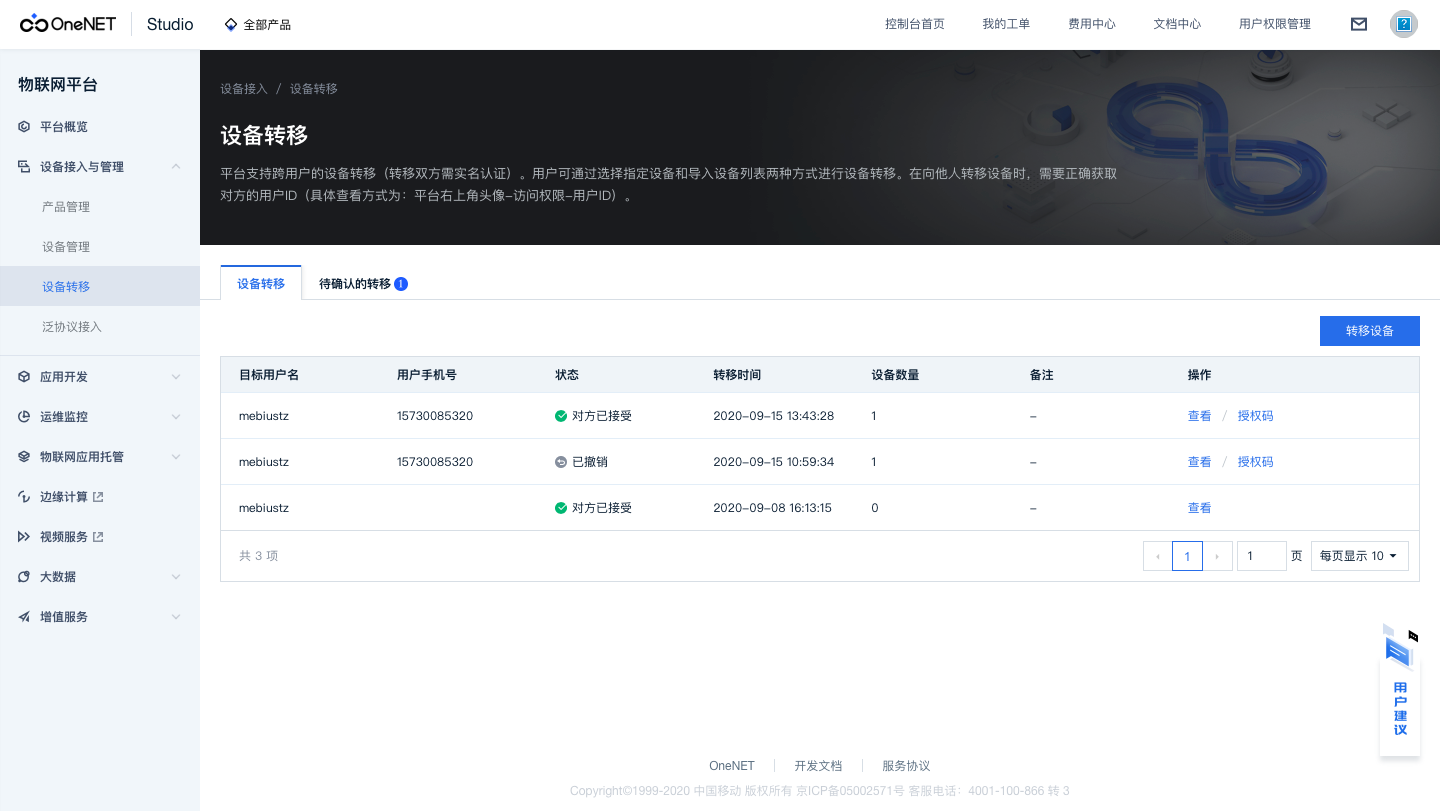
图4 设备转移列表
4. 转移设备状态
| 转移状态 | 说明 |
|---|---|
| 初始化 | 转移申请提交后,任务状态默认处于初始化中,此时平台对添加设备信息进行校验,包括1. 用户上传设备列表中存在名称不存在、设备名称重复 2. 设备在其他状态为“等待确认”的转移任务中存在(任务初始化时,如果有设备校验未通过,需提供异常信息查看) |
| 失败 | 任务初始化后,没有验证通过的设备(转移设备数为0),此时任务状态为失败 |
| 等待确认 | 任务初始化完成,平台完成对设备的校验。 |
| 已撤销 | 授权用户创建了转移设备任务,目标用户未接受或拒绝,授权用户进行撤销 |
| 已失效 | 1. 设备转移任务失效时间为3天。若目标用户3天内未进行接受或拒绝,任务失效 2. 用户连续累计输入授权码错误5次 |
| 对方已拒绝 | 目标用户拒绝了转移设备任务 |
| 对方已接收 | 目标用户接收了转移设备任务 |
这篇文档是否帮助您解决了问题?